ByeBot

Sechs Darstellungen, eine Erkennung.

Sechs Modi, eine Einbindung.

Sie entscheiden, was der Besucher sieht und ob er etwas tun muss. Die Erkennung dahinter bleibt dieselbe, und die zwei Zeilen in Ihrem Quelltext auch.

Je Website. Der Modus steckt im Sitekey, nicht im Quelltext Ihrer Seite.

Übersicht

Welche CAPTCHA-Modi gibt es.

Sechs, von einem Klick bis zu gar nichts.

Drei Modi zeigen ein Feld und erledigen den Rest im Hintergrund, zwei stellen nach dem Klick eine kurze Aufgabe, einer zeigt nichts an. Der sechste ist ein Sandkasten und prüft nicht. Der Modus hängt an der einzelnen Website, nicht am Konto.

  1. 01Klick-Verifizierungclick_to_solveEin Feld mit Kästchen. Die Voreinstellung.
  2. 02Automatischauto_solveFeld sichtbar, Prüfung startet beim Laden.
  3. 03UnsichtbarinvisibleNichts im Layout, die Prüfung läuft still.
  4. 04Kurve nachzieheninteractiveNach dem Klick eine Kurve nachziehen.
  5. 05Bildauswahlpicture_gridNach dem Klick Formen im Raster wählen.
  6. 06DemodemoSandkasten ohne echte Prüfung.
Modi ohne Aufgabe und Modi mit Aufgabe

Ohne Aufgabe

Ein Klick oder gar nichts

  • click_to_solve: ein Klick auf das Kästchen
  • auto_solve: nichts zu tun
  • invisible: nichts zu sehen
  • demo: meldet Erfolg, ohne zu prüfen

Mit Aufgabe

Der Besucher löst etwas

  • interactive: eine Linie nachzeichnen
  • picture_grid: Formen im Raster wählen
  • Schwierigkeit leicht, mittel oder schwer
  • Braucht Zeit und Aufmerksamkeit

Die Schwierigkeit greift nur in den beiden Aufgaben-Modi. In allen anderen hat sie keine Wirkung.

01

Klick-Verifizierung

click_to_solve

Ein Kästchen, ein Klick.

Der Besucher setzt einen Haken, danach läuft die Prüfung im Hintergrund weiter. Dieser Modus ist die Voreinstellung, weil er sich von selbst erklärt: der Haken beantwortet die Frage, warum das Formular kurz wartet.

Dafür

  • Erklärt sich ohne Text
  • Ein Bot muss den Klick auslösen
  • Der Zustand steht im Widget
  • Vertraute Form

Dagegen

  • Ein Schritt mehr im Formular
  • Belegt Platz im Layout

Passt zu Kontaktformulare, Registrierungen, alles mit einem Absenden-Knopf.
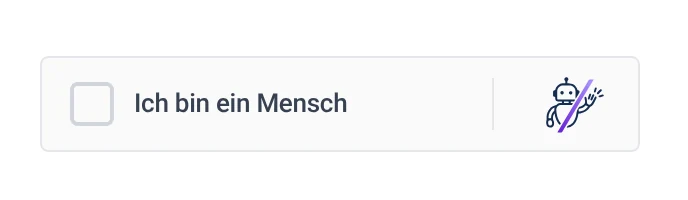
Das ByeBot-Widget im Ruhezustand: ein leeres Kästchen, daneben der Text „Ich bin ein Mensch" und rechts das ByeBot-Zeichen.
Klick-Verifizierung, Ruhezustand
02

Automatisch

auto_solve

Sichtbar, aber ohne Zutun.

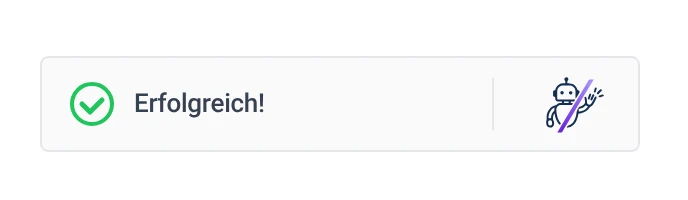
Das Feld steht im Formular, die Prüfung startet aber schon beim Laden der Seite. Der Besucher sieht am Ende denselben grünen Zustand, ohne je geklickt zu haben.

Dafür

  • Nichts zu tun für den Besucher
  • Der Zustand bleibt sichtbar

Dagegen

  • Prüft auch bei Besuchern, die nie absenden
  • Belegt Platz im Layout

Passt zu Formulare, bei denen fast jeder Besucher auch abschickt.

Das ByeBot-Widget nach bestandener Prüfung: ein grüner Haken und der Text „Erfolgreich!".
Der bestandene Zustand. Aufnahme aus dem Demo-Modus, der nicht prüft
03

Unsichtbar

invisible

Kein Element, keine Fläche.

Das Widget zeichnet nichts. Es prüft beim Laden und legt den Token still ins Formular. Dafür muss Ihre Seite selbst entscheiden, was passiert, wenn die Prüfung nicht durchgeht.

Dafür

  • Kein Platz im Layout, kein Sprung
  • Der Besucher merkt nichts

Dagegen

  • Den Fehlerfall zeigt Ihre Seite an
  • Nichts erklärt dem Besucher die Wartezeit

Passt zu Eigene Formularlayouts, in denen kein fremdes Feld auftauchen soll.

Hier ist absichtlich nichts

Der unsichtbare Modus zeichnet kein Element. Es gibt nichts zu fotografieren, und genau das ist der Punkt: im Formular bleibt die Stelle leer, an der sonst ein Feld stünde.

04

Kurve nachziehen

interactive

Eine Linie von Anfang bis Ende.

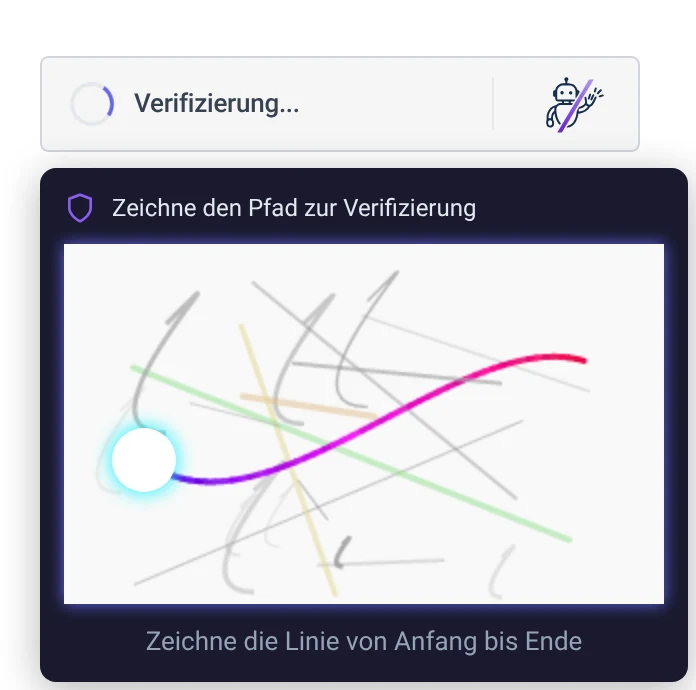
Eine Aufgabe mehr als die anderen Modi: nach dem Klick öffnet sich ein Feld, in dem ein Punkt entlang einer Kurve gezogen wird, quer durch lauter Ablenkungslinien. Die Schwierigkeit stellen Sie pro Website ein.

Dafür

  • Eine Hürde, die nicht nebenbei genommen wird
  • Kein Bildmaterial nötig

Dagegen

  • Braucht Zeiger oder Tastatur und Zeit
  • Für Besucher mit motorischen Einschränkungen schwer

Passt zu Formulare, die schon Ärger mit Automaten hatten.

Die interaktive Aufgabe: ein dunkles Feld mit der Überschrift „Zeichne den Pfad zur Verifizierung", darin eine farbige Kurve von einem weißen Punkt aus, umgeben von grauen Ablenkungslinien.
Kurve nachziehen, mittlere Schwierigkeit
05

Bildauswahl

picture_grid

Alle Felder mit einem Symbol.

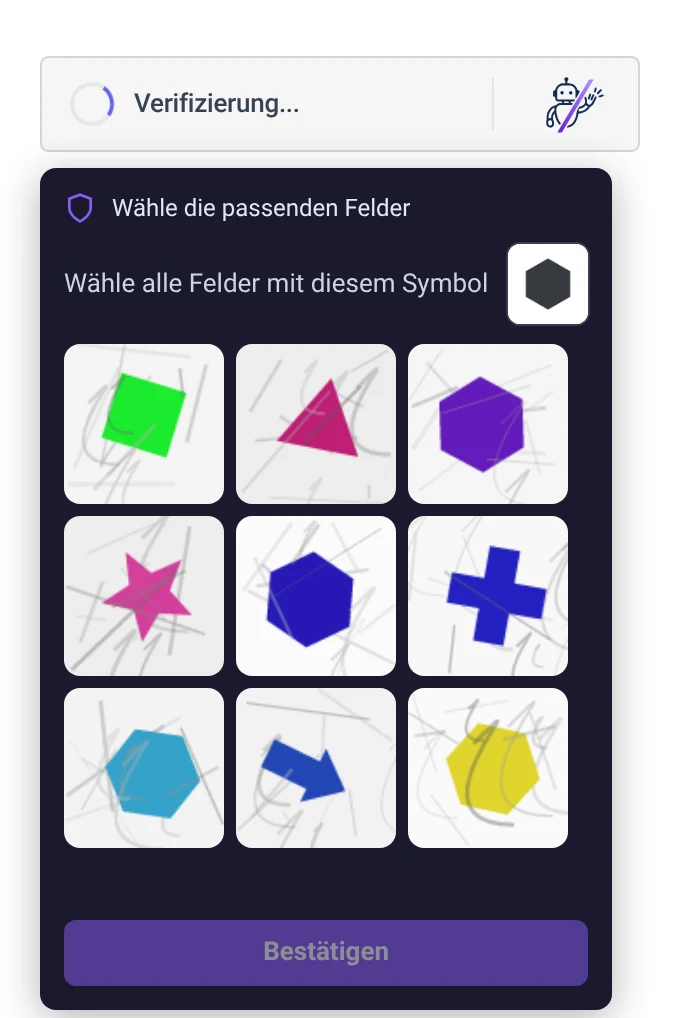
Ebenfalls eine Aufgabe mehr: ein Raster aus neun Feldern, jedes mit einer gezeichneten Form. Gesucht sind alle Felder mit dem oben gezeigten Symbol. Die Formen entstehen im Moment der Aufgabe, es gibt keine Bilddatenbank und niemand beschriftet Fotos.

Dafür

  • Die bekannteste Form, niemand muss sie erklären
  • Keine Bilddatenbank, keine fremden Fotos

Dagegen

  • Für blinde Besucher die schlechteste Wahl
  • Dauert am längsten

Passt zu Seiten, deren Publikum diese Form ohnehin erwartet.

Die Bildauswahl: ein dunkles Feld mit der Aufforderung „Wähle alle Felder mit diesem Symbol", daneben ein Quadrat als Vorgabe, darunter ein Raster aus neun Feldern mit gezeichneten Formen und ein Knopf „Bestätigen".
Bildauswahl, mittlere Schwierigkeit
06

Demo

demo

Zeigt die Darstellung, prüft nicht.

Ein Sandkasten für die Einrichtung. Das Widget sieht aus wie im Betrieb und meldet Erfolg, ohne etwas zu prüfen. In diesen Modus schaltet ByeBot außerdem eine Website, deren Monatsvolumen aufgebraucht ist.

Dafür

  • Aussehen prüfen, ohne Volumen zu verbrauchen
  • Kein Aufwand beim Einrichten

Dagegen

  • Schützt nicht
  • Gehört nicht auf ein Produktivformular

Passt zu Die Einrichtungsphase und Abnahmetests.

Sieht aus wie im Betrieb

Der Demo-Modus zeigt dieselbe Darstellung wie die anderen Modi und meldet Erfolg, ohne zu prüfen. Das Bild dazu steht weiter oben bei Automatisch.

Woher die Bilder stammen. Jede Aufnahme oben zeigt das laufende Widget, aufgenommen in einem automatisierten Browser gegen dieselbe Umgebung, die auch Ihre Besucher erreichen. Der Browser kommt nicht durch, deshalb gibt es hier keine Aufnahme einer bestandenen Prüfung; der grüne Zustand stammt aus dem Demo-Modus, der nicht prüft. Wie das abgewiesene Widget aussieht, steht auf der Demo-Seite.

Einstellungen

Was lässt sich je Website sonst noch einstellen.

Modus, Design, Thema, Schwierigkeit und das Aussehen.

Alle Werte hängen an der einzelnen Website. Wer zwei Marken betreibt, betreibt zwei Websites im Konto und stellt sie unterschiedlich ein. Ein Wechsel wirkt sofort, ohne dass an Ihrem Quelltext etwas geändert wird.

Einstellungen einer Website
  • Widget-Modusclick_to_solve
  • DesignByeBot
  • Themadunkel
  • Schwierigkeitmittel
  • Akzentfarbeeigener Hexwert
  • Eckenradiuseigener Pixelwert

Beispielwerte. Jede Website im Konto hat ihre eigenen.

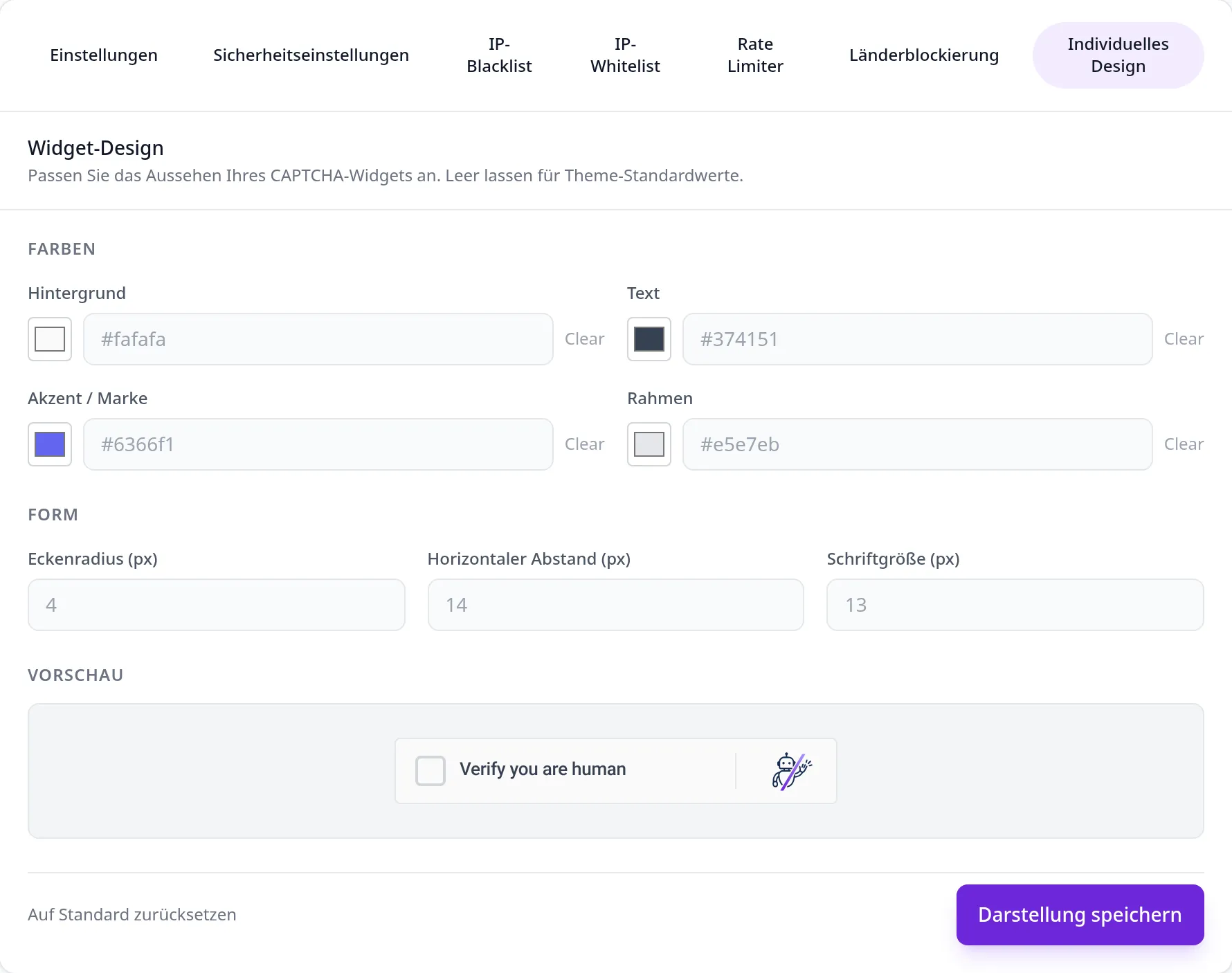
Reiter Individuelles Design
Reiter Individuelles Design: vier Farbfelder für Hintergrund, Text, Akzent und Rahmen, dazu Eckenradius, Abstand und Schriftgröße in Pixeln, darunter eine Vorschau des Widgets mit den gewählten Werten.

Echte Aufnahme des laufenden Dashboards. Die Werte stammen aus einem Testkonto mit Demo-Daten.

Modus
Einer der sechs. Gilt für alle Formulare, die diesen Sitekey einbinden.
Design
Zwei Familien: die ByeBot-Darstellung oder eine neutrale.
Thema
Hell, dunkel oder automatisch nach Systemeinstellung.
Schwierigkeit
Leicht, mittel, schwer. Wirkt nur bei interactive und picture_grid.
Aussehen
Farben, Eckenradius, Innenabstand und Schriftgröße je Website.
Sprache
12 Widget-Sprachen, automatisch aus der Browsersprache. Nichts einzustellen.
Erkennung

Ändert der Modus, wie streng geprüft wird.

Die Erkennung nicht. Der Aufwand für den Besucher schon.

In jedem Modus laufen dieselben Prüfungen. Der Modus bestimmt, wann sie starten und was der Besucher davon mitbekommt. Kurve nachziehen und Bildauswahl verlangen zusätzlich eine Aufgabe, und die Schwierigkeit stellt genau diese Aufgabe ein. Das ist Aufwand für den Menschen davor, keine schärfere Erkennung dahinter.

Deshalb steht die Modus-Auswahl bei uns nicht im Schaufenster. Sie ist eine Frage der Bequemlichkeit, kein Schutzversprechen. Der Unterschied liegt woanders: darin, wo die Prüfung läuft, und darin, dass der ausgelieferte Client-Code laufend neu generiert und obfuskiert wird.

Zur Barrierefreiheit gehört die ehrliche Fassung dazu. Wir arbeiten auf WCAG 2.1 AA hin, haben dafür aber kein externes Audit und kein VPAT. Probieren Sie die Modi mit Ihrer eigenen Tastatur aus, bevor Sie sich auf einen festlegen. Die Rangfolge nach Zugänglichkeit steht auf der Demo-Seite.

Häufige Fragen

Fragen zu den Widget-Modi.

Kurze Antworten. Wo eine Einstellung keine Wirkung hat, steht das hier ebenfalls.

Welche CAPTCHA-Modi gibt es bei ByeBot?

Sechs: click_to_solve mit einem Kästchen zum Anklicken, auto_solve mit sichtbarem Feld aber ohne Zutun, invisible ganz ohne Element, interactive mit einer nachzuziehenden Kurve, picture_grid mit einem Raster aus gezeichneten Formen und demo als Sandkasten ohne echte Prüfung. Der Modus wird je Website gesetzt und steckt im Sitekey.

Welcher CAPTCHA-Modus passt zu meinem Formular?

Für ein normales Kontaktformular click_to_solve: es erklärt sich selbst und kostet einen Klick. Soll kein fremdes Feld im Layout auftauchen, nehmen Sie invisible, dann zeigt Ihre Seite den Fehlerfall selbst an. interactive und picture_grid sind für Formulare gedacht, die bereits Ärger mit Automaten hatten.

Ändert der Modus, wie streng geprüft wird?

Die Erkennung nicht, den Aufwand für den Besucher schon. In jedem Modus laufen dieselben Prüfungen; der Modus bestimmt, wann sie starten und was der Besucher davon mitbekommt. Kurve nachziehen und Bildauswahl verlangen zusätzlich eine Aufgabe, und die Schwierigkeit stellt genau diese Aufgabe ein.

Kann ich den Modus im Quelltext umschalten?

Nein. Der Modus steckt im Sitekey und wird im Dashboard je Website gesetzt. Das ist Absicht: die Einbindung auf Ihrer Seite bleibt dieselben zwei Zeilen, egal welcher Modus läuft, und ein Wechsel braucht kein Deployment.

Was bedeutet die Schwierigkeit leicht, mittel und schwer?

Sie stellt die Aufgabe in den beiden Aufgaben-Modi ein, also wie viel der Besucher zu tun hat. In allen anderen Modi hat die Einstellung keine Wirkung, weil es dort keine Aufgabe gibt.

Welcher Modus ist barrierefrei?

Der unsichtbare, weil er nichts verlangt. Danach kommt die Klick-Verifizierung: ein Kästchen, mit Tastatur erreichbar, mit sichtbarem Fokusrahmen. Die Bildauswahl ist für blinde Besucher die schlechteste Wahl und sollte nie der einzige Weg durch ein Formular sein. ByeBot arbeitet auf WCAG 2.1 AA hin, hält aber keine Zertifizierung und hat kein VPAT.

Was passiert im Demo-Modus?

Das Widget sieht aus wie im Betrieb und meldet Erfolg, ohne zu prüfen. Er ist für die Einrichtung gedacht. In diesen Modus schaltet ByeBot außerdem alle Websites eines Kontos, dessen Monatsvolumen aufgebraucht ist; der vorherige Modus wird gespeichert und automatisch wiederhergestellt.

Testphase

Sieben Tage testen, dann entscheiden.

Ein Zahlungsmittel wird zu Beginn hinterlegt. In der Testphase liegt die Grenze bei 10.000 Prüfungen. Danach ab 19 € im Monat.