Kein Video. Kein Screenshot.
Das Widget ausprobieren.
Sechs Modi, drei Themes, zwei Design-Familien. Alles auf dieser Seite läuft gegen dieselbe Umgebung, die auch Ihre Besucher sehen würden.
Ohne Anmeldung. Das Formular unten sendet nichts an einen Server.
- Serverstandort
- Deutschland, in jedem Tarif
- Cookies
- Keine
- Sprachen
- 12, automatisch erkannt
- Preis
- Ab 19 € im Monat, zzgl. USt.
Der Besucher klickt einmal. Danach läuft die Prüfung im Hintergrund.
Das Formular sendet nichts. Es zeigt nur, welchen Schritt der Token in Ihrer eigenen Integration absichert.
Was der Umschalter zu bieten hat.
Für ein normales Kontaktformular: Klick-Verifizierung.
Sie erklärt sich von selbst und kostet einen Klick. Soll kein fremdes Feld im Layout auftauchen, nehmen Sie den unsichtbaren Modus, dann zeigt Ihre Seite den Fehlerfall selbst an. Kurve nachziehen und Bildauswahl verlangen zusätzlich eine Aufgabe und sind für Formulare gedacht, die bereits Ärger mit Automaten hatten.
- 01Klick-Verifizierungclick_to_solveEin Feld mit Kästchen. Die Voreinstellung.
- 02Automatischauto_solveFeld sichtbar, Prüfung startet beim Laden.
- 03UnsichtbarinvisibleNichts im Layout, die Prüfung läuft still.
- 04Kurve nachzieheninteractiveNach dem Klick eine Kurve nachziehen.
- 05Bildauswahlpicture_gridNach dem Klick Formen im Raster wählen.
- 06DemodemoSandkasten ohne echte Prüfung.
Jeder Modus mit Aufnahme, Vor- und Nachteilen und der Frage, wofür er taugt, steht auf Widget-Modi. Hier oben können Sie alle sechs anfassen.
Was ist der Unterschied zwischen sichtbar und unsichtbar.
Der Platz im Layout und die Frage, wer den Fehler anzeigt.
Ein sichtbares Widget belegt eine Fläche und meldet seinen Zustand selbst. Ein unsichtbares belegt nichts und meldet still zurück, dafür muss Ihre Seite den Fall behandeln, dass die Prüfung nicht durchgeht. Am Ende ist der Ablauf derselbe: Ihr Server bekommt einen Token und prüft ihn, bevor er das Formular annimmt.
Sichtbar
Der Besucher sieht die Prüfung
- Ein Feld im Formular
- Zustand steht als Text im Widget
- Fehler erklärt sich an Ort und Stelle
- Der Klick ist ein bewusster Schritt
Unsichtbar
Der Besucher sieht nichts
- Keine Fläche, kein Sprung im Layout
- Prüfung startet mit dem Seitenaufbau
- Fehler zeigt Ihre eigene Seite an
- Nichts zu klicken, nichts zu lösen
Stilisierte Darstellung. Im unsichtbaren Modus bleibt das Widget technisch vorhanden, nur ohne sichtbare Fläche.
Welcher Modus ist barrierefrei.
Der unsichtbare, weil er nichts verlangt.
Wo nichts zu lösen ist, gibt es auch keine Hürde. Danach kommt die Klick-Verifizierung: ein Kästchen, mit Tastatur erreichbar, mit sichtbarem Fokusrahmen. Die Bildauswahl ist für blinde Besucher die schlechteste Wahl und sollte nie der einzige Weg durch ein Formular sein.
Unsichtbar
Keine Interaktion. Nichts zu sehen, nichts zu lösen.
ohne Hürde
Automatisch
Sichtbar, aber ohne Zutun. Der Zustand steht als Text im Widget.
ohne Hürde
Klick
Ein Bedienelement, mit Tastatur erreichbar, mit sichtbarem Fokus.
bedienbar
Kurve nachziehen
Verlangt Zeiger oder Tastatur und eine ruhige Bewegung.
bedienbar
Bildauswahl
Verlangt Sehen. Für blinde Besucher nicht lösbar.
nicht lösbar
Seit dem 28. Juni 2025 gilt das Barrierefreiheitsstärkungsgesetz für Dienstleistungen an Verbraucher. Was das für eine CAPTCHA-Prüfung bedeutet, steht unter BFSG und CAPTCHA; die technische Seite unter Barrierefreies CAPTCHA. ByeBot arbeitet auf WCAG 2.1 AA hin, hält aber keine Zertifizierung und hat kein VPAT. Wo eine Aussage noch nicht geprüft ist, steht das dort ebenfalls.
Wie binde ich das CAPTCHA in meine Seite ein.
Zwei Zeilen HTML und ein Aufruf vom Server.
Im Browser ein Script-Tag und ein Container. Auf Ihrem Server ein POST an validate_token mit API-Key und Token, bevor das Formular angenommen wird. Am Modus ändert sich daran nichts: umgeschaltet wird im Dashboard, der Quelltext bleibt derselbe.
Was zeigt die Demo nicht.
Alles, was nach der Prüfung kommt.
Das Formular auf dieser Seite sendet nichts an einen Server. Es zeigt nur den Schritt, den der Token in Ihrer eigenen Einbindung absichert. Was danach passiert, entscheidet Ihr Backend.
- Kein Dashboard
- Statistiken, Sperrlisten und Erkennungsereignisse liegen hinter der Anmeldung.
- Kein Serverteil
- Die zweite Hälfte einer Einbindung ist die Tokenprüfung auf Ihrem Server. Hier passiert sie nicht.
- Demo-Modus prüft nicht
- Der Eintrag Demo im Umschalter zeigt nur die Darstellung.
- Eine Sitzung
- Was Sie hier auslösen, hat mit den Einstellungen Ihrer späteren Website nichts zu tun.
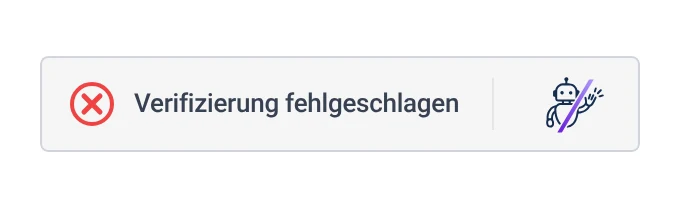
Was passiert, wenn ein Automat diese Demo bedient
Das hier. Die Aufnahme entstand in einem automatisierten Browser, der genau das getan hat, was Sie oben tun können: das Kästchen anklicken. Er kommt nicht durch. Statt das Bild wegzulassen oder ein bestandenes zu zeichnen, steht es so da, wie es aufgenommen wurde. Dasselbe gilt für die Aufnahmen der übrigen Modi auf Widget-Modi.
Fragen zur Demo und zu den Modi.
Kurze Antworten. Wo eine Grenze liegt, steht sie hier ebenfalls.
Kann ich ein CAPTCHA testen, ohne ein Konto anzulegen?
Ja. Das Widget auf dieser Seite läuft gegen dieselbe Umgebung wie auf einer Kundenwebsite, ohne Anmeldung und ohne Zahlungsmittel. Sie können jeden der sechs Modi umschalten, Thema und Design wechseln und die Aufgaben lösen. Erst wenn Sie das Widget auf Ihrer eigenen Seite einbinden wollen, brauchen Sie ein Konto und einen Sitekey.
Was kann ich in der Demo umstellen?
Den Modus, die Design-Familie, das Thema und bei den beiden Aufgaben-Modi die Schwierigkeit. Jede Umstellung baut das Widget neu auf, weil diese Werte im Sitekey stecken und nicht zur Laufzeit umgeschaltet werden. Welcher Modus zu welchem Formular passt, steht auf der Seite Widget-Modi.
Setzt das CAPTCHA auf dieser Seite Cookies?
Nein. Für die Prüfung setzt ByeBot keine Cookies, weder auf dieser Demo-Seite noch auf einer Kundenwebsite. Es gibt keine seitenübergreifende Wiedererkennung und keine Übermittlung in Drittländer. Geprüft wird auf Servern in Deutschland, in jedem Tarif.
Ist ein CAPTCHA barrierefrei?
Das hängt vom Modus ab. Der unsichtbare Modus verlangt gar keine Interaktion und ist damit die zugänglichste Variante. Die Bildauswahl ist für blinde Besucher die schlechteste Wahl und sollte nie der einzige Weg durch ein Formular sein. ByeBot arbeitet auf WCAG 2.1 AA hin, hält aber keine Zertifizierung und hat kein VPAT.
Warum steht auf zwei Bildern auf dieser Seite ein rotes Kreuz?
Weil die Aufnahmen mit einem automatisierten Browser entstanden sind. Er wird abgewiesen, und statt das Bild wegzulassen oder ein bestandenes zu zeichnen, steht es hier so, wie es aufgenommen wurde. Der grüne Zustand auf dieser Seite stammt aus dem Demo-Modus, der ausdrücklich nicht prüft.
Was passiert nach dem Klick technisch?
Das Widget lädt eine Aufgabe, löst sie im Browser des Besuchers und schickt die Lösung zusammen mit Verhaltensmerkmalen zurück. Bei Erfolg legt es einen Token als verstecktes Feld namens byebot-token in Ihr Formular. Ihr Server prüft diesen Token einmal, bevor er das Formular annimmt.
Wie binde ich das CAPTCHA in meine Seite ein?
Mit einem Script-Tag und einem Div mit der Klasse captcha-widget. Auf dem Server folgt ein POST an validate_token mit API-Key und Token. Fertigen Code gibt es für elf Umgebungen, darunter Angular, Next.js, Svelte, Vue, Django, Express, Flask, Go, Rails, Actix Web und WordPress, dazu SDKs für Android, iOS und React Native.
Kostet die Demo etwas?
Nein. Diese Seite ist frei zugänglich. Für den eigenen Einsatz beginnt ByeBot bei 19 Euro im Monat für 10.000 Prüfungen, mit sieben Tagen Testphase. Ein Zahlungsmittel wird zu Beginn hinterlegt, in der Testphase ist das Volumen auf 10.000 Prüfungen begrenzt.
Sieben Tage testen, dann entscheiden.
Ein Zahlungsmittel wird zu Beginn hinterlegt. In der Testphase liegt die Grenze bei 10.000 Prüfungen. Danach ab 19 € im Monat zzgl. USt.